გაუმარჯოს, ყველას, გადავწყვიტე რო გამეხსნა თემა, სადაც გასწავლით თუ როგორ გავაკეთოთ
Dual Boot ანუ ორი ოპერატიული სისტემა ერთ HDD-ში. მე ეხლა გავაკეთებ კერძოდ
Windows7 And Windows Xp,P.S: პირველად დააყენეთ Windows 7
მაშ ასე დავიწყოთ:
---------------------------------------------------
სანამ დავიწყებდით დაყენებას მოიმარჯვეთ Windows 7 -ის და Xp-ის დისკები, გამოგადგებათ.

1) დავაყენოთ Windows 7. ვინც არ იცის დაყენება დააჭირეთ Spoiler-ს:
» სპოილერის ნახვისთვის დააწკაპუნეთ აქ «
რა მოთხოვნილებები უნდა ჰქონდეს კომპიუტერს, რომ Windows 7 დაყენება თავისუფლად შევძლოთ?
* პროცესორი: 1 GHZ (სასურველია მეტი) ან 32 ან 64 Bits
* RAM: 2 GB თუ საუბარია 64 Bits სისტემაზე
* 16 GB თავისუფალი ადგილი მყარ დისკზე, ხოლო 20 თუ საუბარია 64 Bits სისტემაზე
* DirectX 9 graphics device with WDDM 1.0 ან ზევით
ეს არის ის მინუმალური მოთხოვნილებები, რომელსაც კომპიუტერი უნდა აკმაყოფილებდეს. თუ თქვენი კომპიუტერი ამ მონაცემებს ფლობს, მაშინ შეგიძლიათ ინსტალაციაზე იფიქროთ.
შენიშვნა: სანამ ინსტალაციას დაიწყებდეთ, რეკომენდირებულია BackUp-ის გაკეთება, რადგანაც ინსტალაციის პროცესში მთელი ინფორმაცია წაიშლება
რა დაგჭირდებათ?
* Windows 7-ის საინსტალაციო DVD
* სერიული ნომერი ან Windows 7-ის ორიგინალური ლიცენზია
რითი დავიწყოთ?
პირველ რიგში BIOS კონფიგურაციას უნდა მიხედოთ. გადატვირთეთ ან ჩართეთ კომპიუტერი და დააჭირეთ Del რომ BIOS-ში შესვლა შესძლოთ. სავარაუდოდ ნახავთ ასეთ სურათს
http://www.imagenic.net/images/jl16rib1gji379831vm.jpgმოძებნეთ Boot სექცია. ჩვენს შემთხვევაში ვირჩევთ First boot device როგორც ეს სურათზეა ნაჩვენები, რომელიც CDROM შეესაბამება.
http://www.imagenic.net/images/o1mywdfr07jtjh2zb736.jpgგამოსასვლელად დააჭირეთ Esc ღილაკს კლავიატურაზე, ხოლო F10 დააჭირეთ რომ ახალი კონფიგურაცია შეინახოთ და გამოვიდეთ.
BIOS კონფიგურაცია დავამთავრე, მერე რა ვქნა?
ჩადეთ საინსტალაციო დისკი CDROM.მიიღებთ შემდეგი სახის შეტყობინებას: Press any key to boot from CD or DVD. ჩვენც ვემორჩილებით და ნებისმიერ ღილაკზე ვაჭერთ ხელს კლავიატურაზე. გამოვა ახალი Install Windows ფანჯარა, სადაც უნდა ავირჩიოთ ენა და მასთან დაკავშირებული ოპციები
http://www.imagenic.net/images/x7x2o4sam4y0pphtoga.jpgთქვენს შემთხვევაში აირჩიეთ დროებით კონფიგურაციად: Language to install: English ; Time and Currency format: English ; Keyboard or input method: US ან როგორც თქვენ გნებავთ ის ენა და ოპცია აირჩიეთ. ამის მერე დააწექით Next ღილაკს და მიიღებთ ახალ ფანჯარას
http://www.imagenic.net/images/ntw5ymu51zy807uva4wp.jpgდააჭირეთ ღილაკზე Install now. ამის მერე გამოვა ლიცენზიის ამსახველი ფანჯარა Microsoft software license terms მონიშნეთ სადაც წერია I accept license terms და დააჭირეთ Next.
http://www.imagenic.net/images/s14dcq9vzq6th3n3xa0.jpgმის მერე თქვენ ნახავთ ფანჯარას Which type of installation do you want?
http://www.imagenic.net/images/1r4xlucf5b2zlt52x9te.jpgსასურველია აირჩიოთ custom , დააკლიკეთ custom-ზე. აირჩიეთ დისკის რომელიმე დანაყოფი, რომელზეც სისტემის დაყენებას აპირებთა
http://www.imagenic.net/images/2gdzchdhqrgd59jzytg1.jpgთუ დისკი დაფორმატებული არ არის, ცალკე გამოჩნდება Format ოპცია ქვევით, რომელსაც უნდა დააჭიროთ თუკი ამის საშულება იქნება. დაფორმატების მერე აირჩევ სადაც გინდა სისტემის დაყენება. ამის მერე დაიწყება ფაილების კოპირბა Installind Windows ფანჯარაში, რომელსაც რამდენიმე ხანი უნდა დაელოდოთ. როგორც დაკოპირებას მორჩება, მოგიწევს შენი მომხმარებლის სახლის და კომპიუტერის სახელის მითითება ამის მსგავს ფანჯარაში
http://www.imagenic.net/images/xdworp4o6t5ttbcwspbn.jpgსაჭირო ინფორმაციის ჩაწერის მერე დააკლიკეთ Next ღილაკს. ამის მერე თქვენ გამოგივათ ფანჯარა, რომელიც პაროლის ჩაწერას მოგთხოვთ
თუ არ გსურთ კომპიუტერზე პაროლის დადება დატოვეთ ცარიელი ყველა მოცემული ველი და დააჭირეთ Next. ამის მერე გამოგივათ ფანჯარა, რომელშიც თქვენი სალიცენზიო გასაღები უნდა ჩაწეროთ
http://www.imagenic.net/images/rs07o7uiqy60foev1396.jpgჩაწერეთ თქვენი სერიული ნომერი და დააწექით Next. გამოვა ახალი Help protect your compiyter and improve Windows automatically ფანჯარა. მონისშნეთ Use recommended settings და დააკილკეთ Next ღილაკზე. გამოჩნდება ახალი ფანჯარა, Review your time and date settings რომელშიც აირჩევთ სასურველ დროს და თარიღს, რომელიც რა თქმა უნდა იმ ქვეყანას და დროს შეესაბამება, რომელშიც ვიმყოფებით. ისევ დააჭირეთ Next ღილაკს.
http://www.imagenic.net/images/dss17b6n7iyxdrbspzw.jpgბოლოს კი უნდა აირჩიოთ კომპიუტერის ადგილმდებარეობა. მოცემული გექნებათ სახლის, სამსახურის და ინტერნეტ კაფეს ოპციები. აირჩიეთ შესაბამისი და ამით Windows 7 დაყენება დასრულებულია.
2) Windows 7 -ის დაყენების შემდეგ, უნდა გავაკეთოდ ახალი Partition.
» სპოილერის ნახვისთვის დააწკაპუნეთ აქ «
1) შევდივართ Start-ში, შემდეგ მარჯვენა ღილაკით ვაქლიქებთ, My Computer-ს და შევდივართ Manage-ში.
http://cdn3.windows7news.com/wp-content/up...n-1-400x218.jpg2) და დაინახავთ Computer Management-ის ფანჯარას.
http://cdn4.windows7news.com/wp-content/up...n-2-400x238.jpg3) დააქლიქეთ
Storage პანელზე, და გახსენით
Disk Managementhttp://cdn3.windows7news.com/wp-content/up...-31-400x215.jpg4) შემდეგ მონიშნეთ ის დისკი ანუ Drive , რომელსაც უნდა ჩამოაჭრათ, GB-ები, Widnows Xp-ის დასაყენებლად. მე მოვნიშნავ D დისკს.
http://cdn.windows7news.com/wp-content/upl...-41-400x222.jpg5) დააქლიქეთ მარჯვენა ღილაკით თქვენს მიერ არჩეულ დისკს და შედით Shrink Volume-ში
http://cdn3.windows7news.com/wp-content/up...partition-5.JPG6) ახლა კი თქვენ ხედავთ, Shrink -ის ფანჯარას, სადაც პირველი ხაზი გვიჩვენებს დისკის მოცულობას, მეორე - იმ GB-ების რიცხვს, რომელიც დასაშვებია ჩამოჭრისთვის. მესამე ხაზში კი უნდა ჩავწეროთ იმ MB-ების რიცხვი რაც გვინდა რომ ჩამოვაჭრათ. ხოლო მეოთხე ხაზი კი გვიჩვენებს ამ ჩამოჭრის შემდეგ რამდენი MB-ი დარჩება ჩვენს მიერ არჩეულ დისკზე.
http://www.ghacks.net/wp-content/uploads/2...rink_volume.jpgჩვენ შემთხვევაში, დაგვჭირდება 10 GB რომ დავაყენოთ Windows XP თავის დრაივერებით. ვინაიდან გრაფაში მოცემული რიცხვი MB-ებში არის გამოსახული, ამისათვის ჩვენ დაგვჭირდება შემდეგი გამოთვლის ჩატარება.
1GB=1024MB
10GB=102400 MB[/B}
ახლა კი ჩავწეროთ იქ 102400. და დაავაჭიროთ shrink-ს. და დაველოდოთ რამოდენიმე წუთი.
7) shrink-ის დასრულების შემდეგ დაინახავთ დაბლა გრაფაში თქვენ დისკს , რომელასც ზედ unallocated ეწერება. ი
http://cdn4.windows7news.com/wp-content/up...on-7-600x81.jpg
მისათვის რომ ეს Partition-ი გამოვიყენოთ Windows Xp- ის დასაყენებლად საჭიროა მისი დაფორმატება.
ამისათვის მოვნიშნოთ ეს ახალი Partition, და დააჭირეთ მარჯვენა ღილაკს, და გამოსულ ფანჯარაში აირჩიეთ New Simple Volume.
http://cdn4.windows7news.com/wp-content/up...n-8-400x307.jpg
და ვაკეთებთ ისე როგორც სურათშია მითითებული. ხოლო Volume label-ში ვწერთ დისკის სახელს, მაგალითად [B]B ,და ვაწვებით Next-ს.
ახლა კი ჩვენ გვაქვს Windows Xp - თვის ახალი B დისკი.
3) უკვე რაც გავაკეთეთ ახალი დისკი , დროა დავიწყოთ Windows XP-ის დაყენება. გადატვირთეთ კომპიუტერი დადააყენეთ Windows Xp-ი ჩვენს მიერ შექმნილ B დისკზე.
როდესაც დასრულდება Windows XP-ის დაყენება, რამდენჯერაც გინდა გადატვირთო შენი კომპიუტერი მაინც XP-ი ჩაირთვება. ამიტომაც საჭიროა აღვადგინოთ Windows 7 -ის Boot ფაილები. მაშ ასე მომყევით.
» სპოილერის ნახვისთვის დააწკაპუნეთ აქ «
გადატვირთეთ კომპიუტერი და მოამზადეთ კომპიუტერი, Windows 7 -ის დასაყენებლად ( თემის დასაწყისში წერია),
მას შემდეგ რაც ამ ფანჯარას გამოგიგდებთ

დავაჭიროთ Repair your computer-ს დაბლა მარცხენა კუთხეში.
შენიშვნა: არ დააჭიროთ Install now -ს თორემ დაიწყება სისტემის თავიდან დაყენებამას შემდეგ რაც დააწვებით Repair your computer -ს დაინახავთ შემდეგ ფანჯარას:System Recovery Options

უბრალოთ ველოდებით, მას. შემდეგ კი გამოგვიგდებს ამ ფანჯარას

სადაც ჩვენ უნდა ავირჩიოთ Windows7 -ი. და ვაწვებით Next.
შენიშვნა: არ იღელვოთ იმაზე თუ თქვენი დისკის სახელი არ დაემთხვევა გამოთანილ დისკის სახელს. მაგალითად თუ ჩვენ Windows 7 -ი გვიყენია C - დისკზე, აქ გამოიტანა D დისკი.ამის შემდეგ დავინახავთ შემდეგ ფანჯარას :

სადაც უნდა ავირჩიოთ Startup Repair. და დავაჭიროთ Next.
და დავინახავთ ეხლა ამ ფანჯარას :

რომელიც გვიჩვენებს რომ Startup Repair - ი ეძეფს პრობლემებს.
შენიშვნა: თქვენი კომპიუტერი შეიძლება ამ პროცესის განმავლობაში რამოდენიმეჯერ გადაიტვირთოს, და არ ჩატვირთოთ ყოველ გადატვირთვაზე Windows 7 - ის დისკი.ყველაფრის დასრულების შემდეგ კი ვაძლევთ Finish, და ვტვირთავთ კომპიუტერს.
ახლა კი გადატვირთვისას ჩაირთვება Windows 7 . ამით ჩვენ დავასრულეთ Windows 7-ის Boot ფაილების აღდგენა.
4) და ბოლო საბოლოო ნაბიჯი, თუ როგორ გავაკეთოდ ასე:

ანუ როგორ გამოვიტანოთ Dual Boot -ის მენიუ, ჩართვის პროცესში. ამისათვის ჩვენ დაგვჭირდება შემდეგი პროგრამა.
EasyBCD 1.7.1 -ი ვერისა, რადგან ახალ ვერსიებში ცოტა განსხვავებული ინტერფეისი აქვს.
მაშ ასე დავიწყოთ:
» სპოილერის ნახვისთვის დააწკაპუნეთ აქ «
1) გადმოვწეროთ და ჩავაინსტალიროთ EasyBCD, ჩავრთოთ პროგრამა, და ავირჩიოთ Add/Remove Entries. “Add an Entry” - ის დაბლა მონიშნეთ Type-ში : “Windows NT/2k/XP/2k3”.
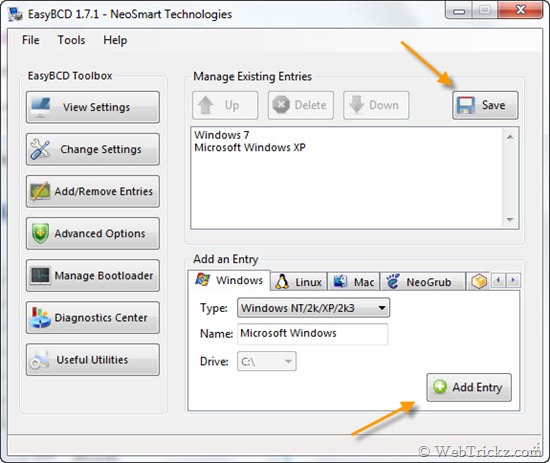
მივანიჭოთ სახელი Windows XP და დავაჭიროთ Add Entry-ს, და შემდეგ Save.
2) ახლა კი გადავტვირთოთ კომპიუტერი და დავტკბეთ ჩვენი ნამუშევრით.
ამით დავამთავრე ეს გაკვეთილი,
P.S: დამაწყდა თვალები და თუ ვინმე გადაწყვეტს რომ ეს თავის საიტზ დადოს წყარო მიუთითოს რომ ჩემი ნამუშევარია! გურამ ბერიძე * * *
მოდერატორს ვთხოვ სარჩევში დაამატოს ეს თემა. და ძველი თემა წაშალოს, იქ მაინც არ არის არაფერი ახსნილი.
This post has been edited by Yan-LoonG on 25 Apr 2011, 21:26 ოპელ ვექტრას სარკეებს მე ვკრიშავ....
ტყვია გაუმტარი ბერი რომელ საათზე გადის მზეზე ?
აუ ქინდერში ქოლგიანი ბეგემოტი ამომივიდა


 Dual Boot, ორი ოპერატიული სისტემა ერთ HDD-ში